メールの設定
Office Outlook2016以降
1.左端の「ファイル」タブをクリックします。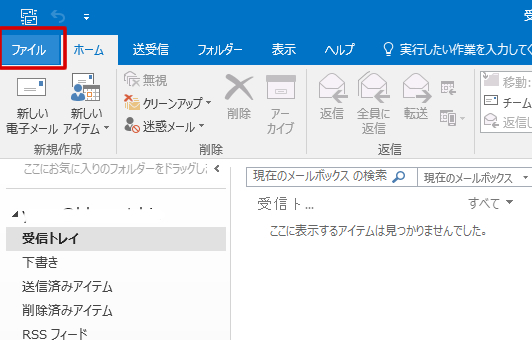
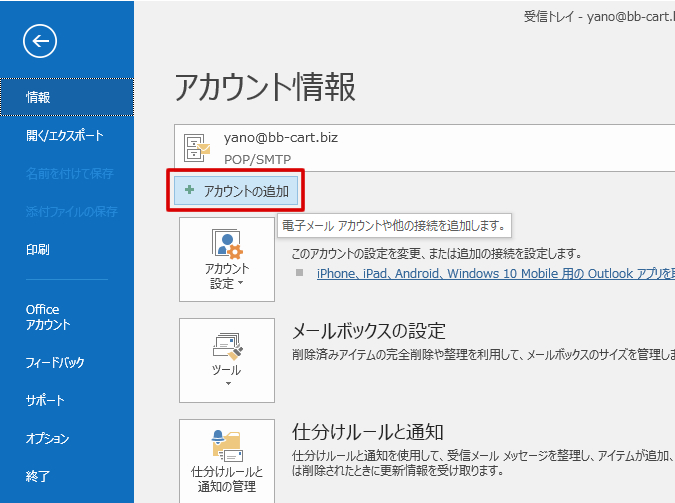
2.開いたメニューから「アカウントの追加」をクリックします。
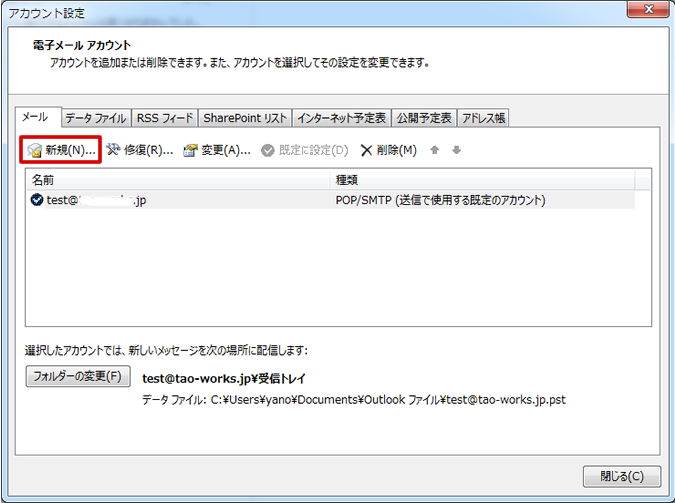
3.アカウント設定ウィンドウから「新規」を選択します。
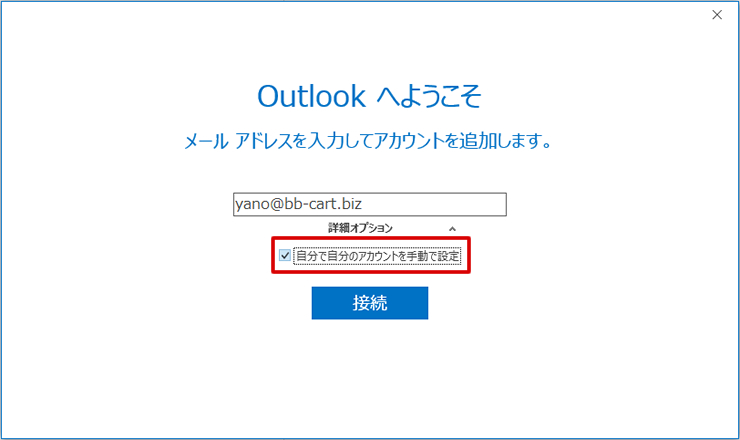
4.メールアドレスを入力し、「自分で自分のアカウントを手動設定」に必ずチェックを入れて「接続」をします。
↓
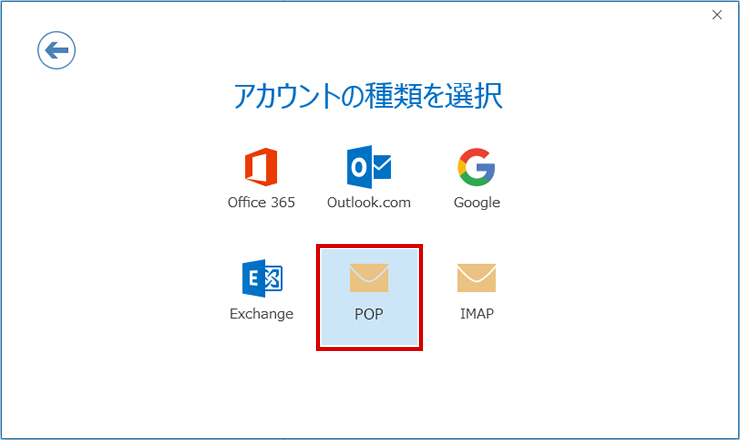
5.「POP」を選択します。
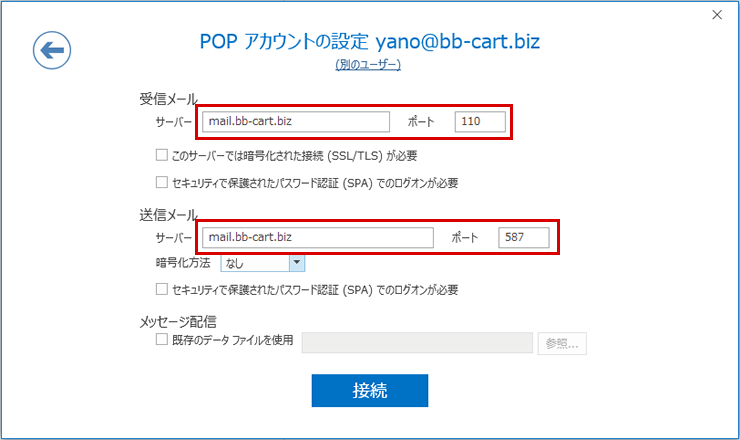
6.受信メールと送信メールのサーバーとポートを設定して「接続」します。
| (例)として | |
| 受信メールサーバー 送信メールサーバー |
ご利用のドメインの最初に「mail.」を付加したものを入力します。 (例)お客様の利用ドメイン:bb-cart.biz ↓ メールサーバー :mail.bb-cart.biz |
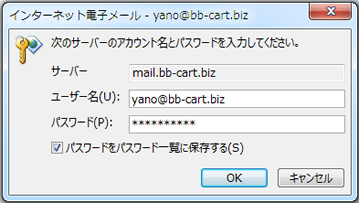
7.パスワードを入力し「OK」します。
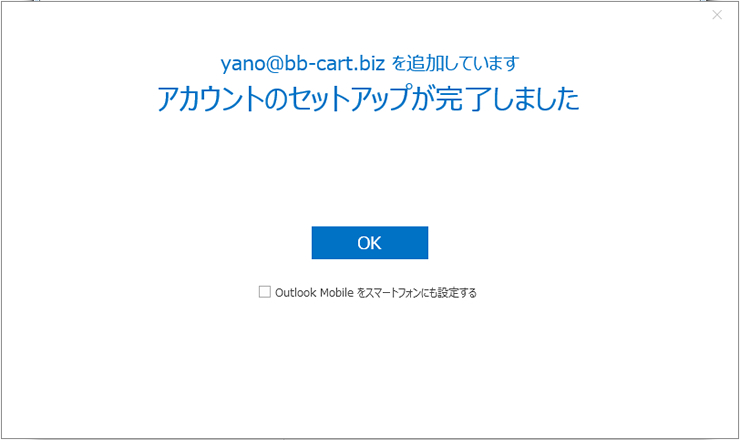
8.この画面でアカウントは登録されましたが、引き続き詳細設定を行います。
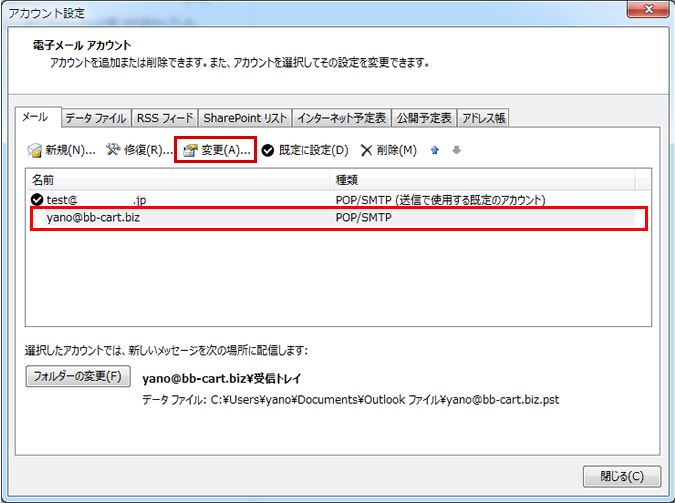
9.登録されたアカウントを選択して、上部の「変更」をクリックします。
10.アカウントの変更ウィンドウが開きますので、右下の「詳細設定」をクリックします。
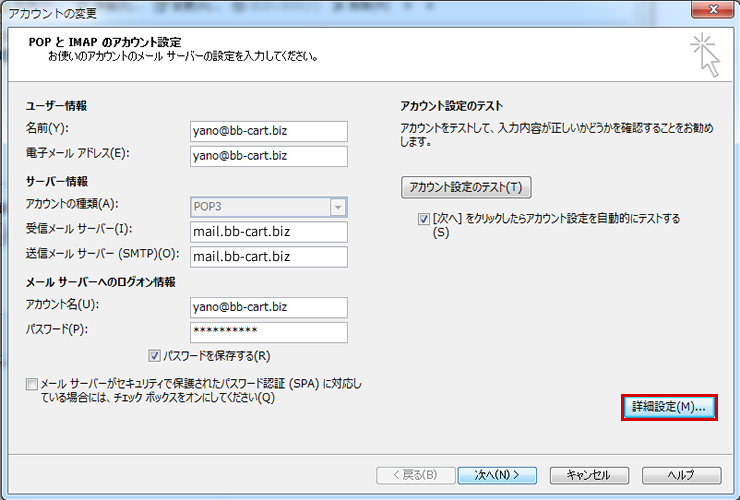
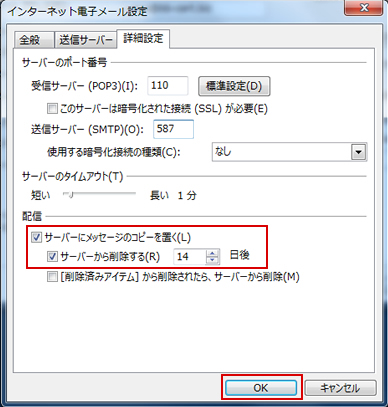
11.「詳細設定」タブから「配信」の項目を編集して「OK」ボタンでウィンドウを閉じます。
| 必ずサーバーから削除する日数を設定して下さい。 コピーを置きっぱなしにすると、メールボックスの容量がいずれ一杯になり、メールが受信できなくなります。 また、何年か後にパソコンを買い替えた時などに新しいパソコンで送受信した場合、サーバー内の何千件ものメールを一気に受信することになるためパソコンのフリーズなど、トラブルを起こす原因となります。 日数は5~10日くらいが最適です。長めにする場合でも30日程度にしておいて下さい。 |
複数の端末(パソコン等)で同じアドレスを使用する場合
メールの受信は「メールが飛んでくる」という様に認識されがちですが、実際には端末からメールサーバーにアクセスして、
「メールファイルをダウンロードする」のがメールの受信です。
この時に初期設定のままでは、ダウンロードしたメールファイルはサーバーから削除されるため、他の端末でアクセスしてもメールを受信することは出来ません。
複数の端末で受信するためにはすべての端末で上図の赤枠のように「サーバーにメッセージのコピーを置く」設定をする必要があります。
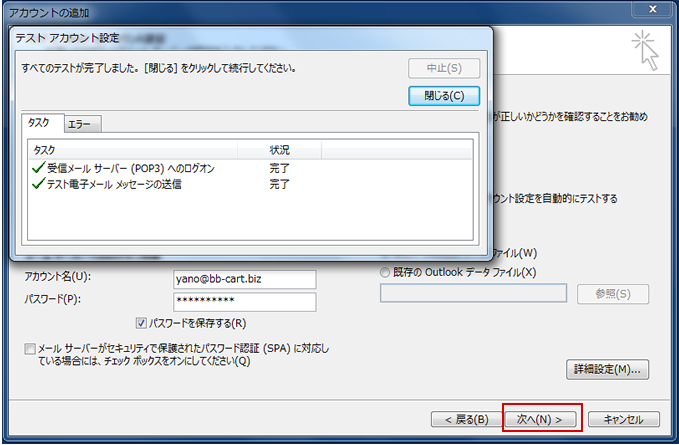
12.元の画面に戻るので、「次へ」ボタンをクリックすると送受信テストが開始されます。
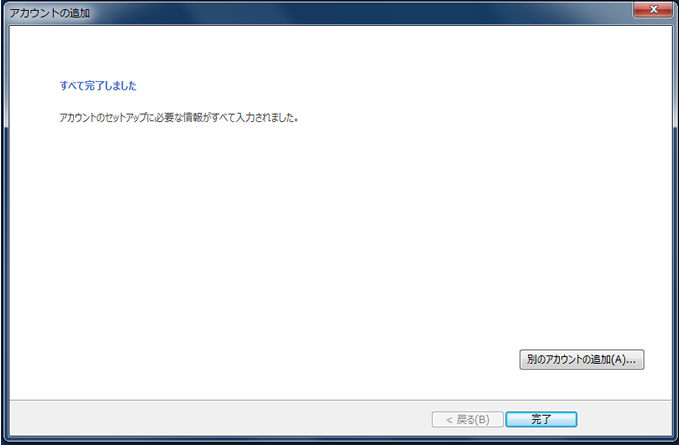
設定に問題がない場合はテストウィンドウを閉じると完了の画面が表示されます。