メールの設定
Android
Androidのバージョンが6以降の場合はメールアプリがインストールされていない場合があります。その場合は「Android ver6以降」のページを参照して下さい。
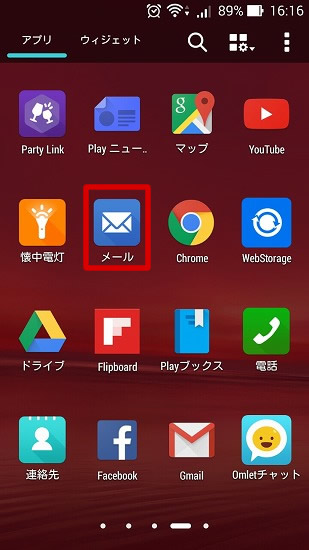
1. トップ画面からアプリをタップし、表示されたアプリ画面から「メール」タップします。
※アイコンのレイアウトはバージョン、ユーザーのカスタマイズによって違います。
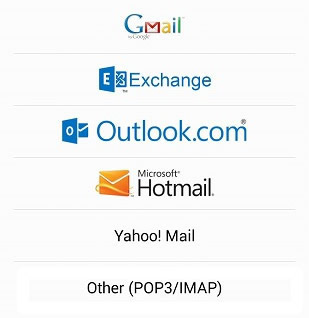
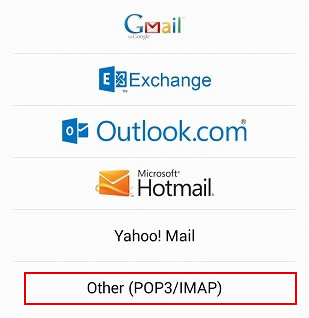
2 .メールプロバイダーから「Other(POP3/IMAP)」を押します。
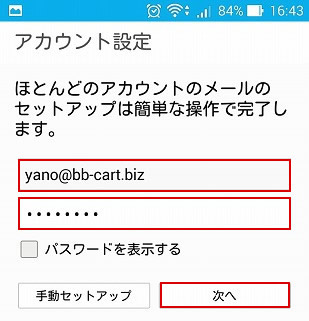
3 .メールアドレス→メールアドレスのパスワードを入力、「次へ」ボタンをクリックします。
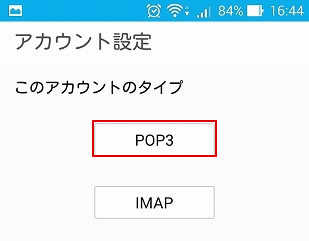
4. アカウントのタイプは「POP3」を選択します。
※IMAPは使用しないで下さい。
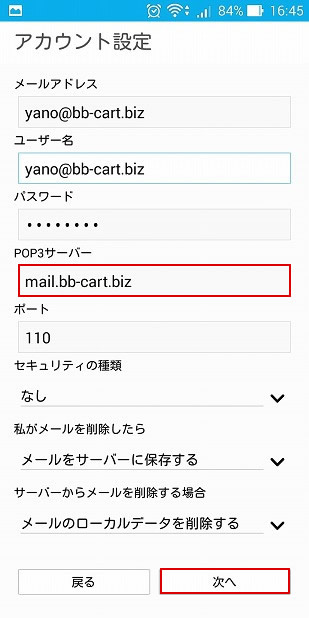
5.「POP3サーバー」にはご利用のドメインの最初に「mail.」を付加したものを入力して
「次へ」ボタンをクリックします。
| (例)として | |
| 利用ドメイン | bb-cart.biz |
| ↓ | |
| サーバーのアドレス | mail.bb-cart.biz |
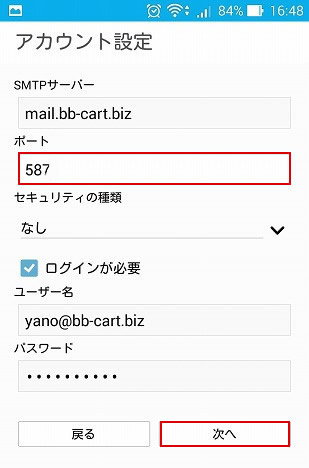
6 .ポート番号が「25」になっている場合は「587」に変更し「ログインが必要」にチェックを入れ
「次へ」ボタンをクリックします。
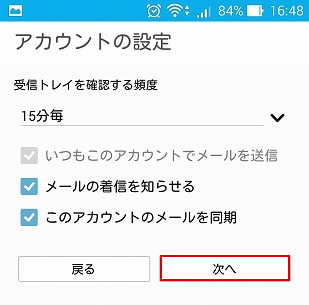
7 .「次へ」ボタンをクリックします。
※ここでは必要に応じて設定して下さい。
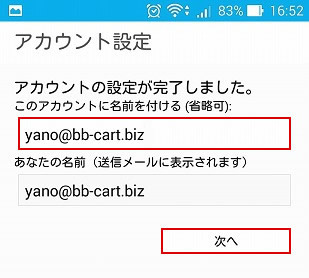
8 .メールの送信者名をわかりやすい名前にする時に赤枠内に変更したい名前を
入力し、「次へ」ボタンをクリックします。
(例)yano@bb-cart.biz→ビービーエス 矢野
9 .2の画面に戻り、設定が「完了」となります。