メールの設定
Windows10 メールアプリ
このメールアプリは以下の仕様からビジネス用途には向いていないので、Office Outlook 等を利用することをお勧めします。1.メールのフォルダ分け機能が十分でないのでメールの整理ができない。
2.受信したメールはゴミ箱に入れない限り、サーバー上に残ったままになるため、受信メールを置きっ放しにするといずれ
サーバーのメールボックスが一杯になり、受信が出来なくなる。
3.誤って重要なメールを削除した場合、サーバー側のメールも完全削除されるためメールの復元が不可能。
(2017年10月現在の仕様)
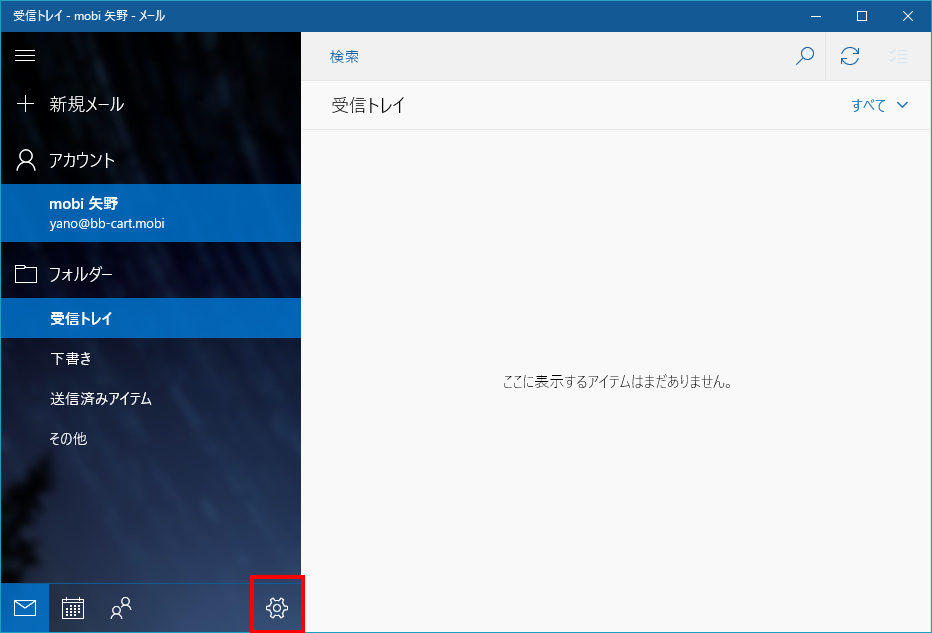
1.下の「設定」ボタンをクリックします。
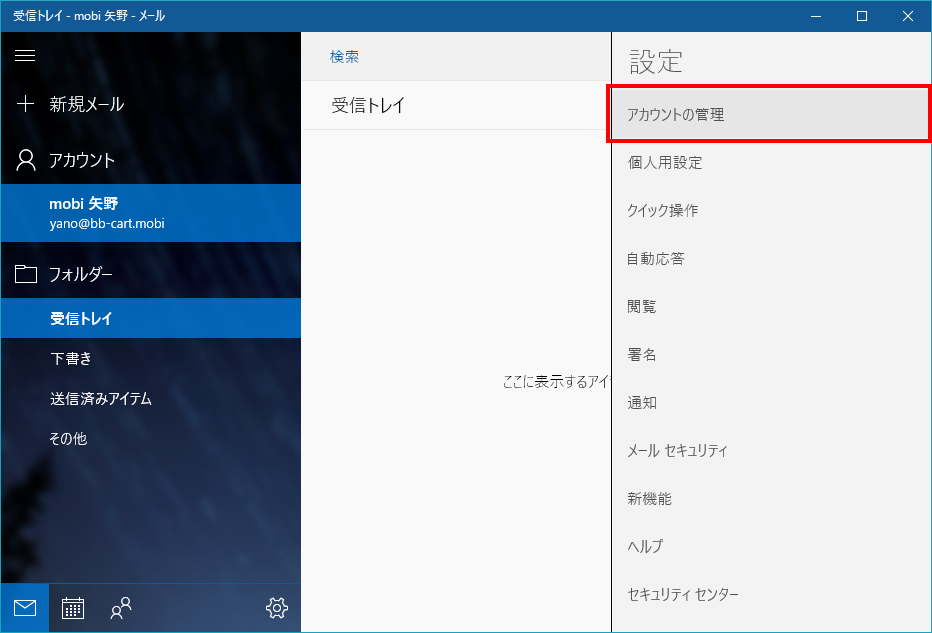
2.開いたメニューから「アカウントの管理」をクリックします。
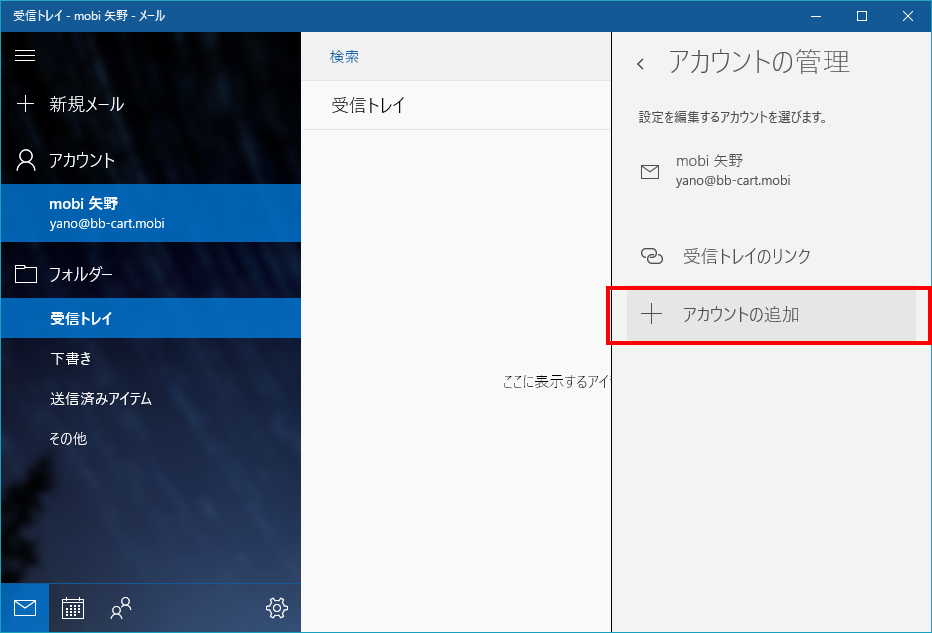
3.更に「アカウントの追加」をクリックします。
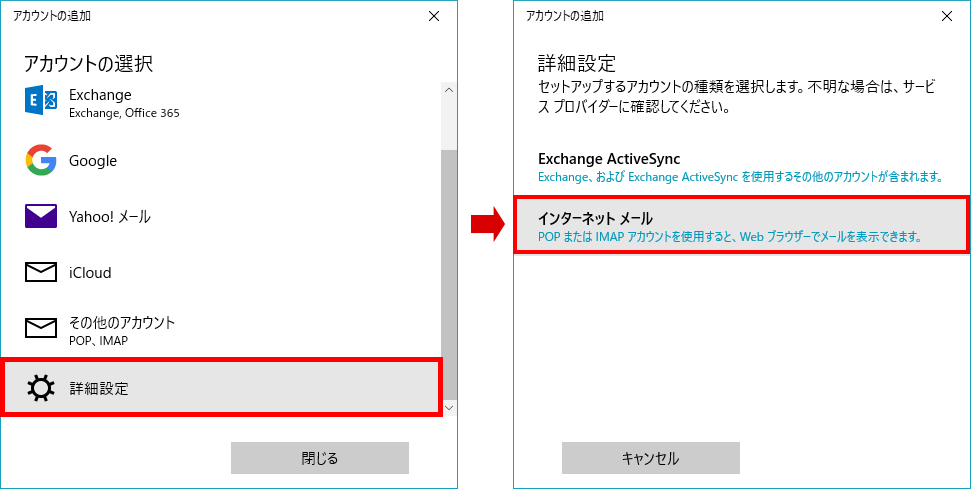
4.ウィンドウが開くので一番下の「詳細設定」> 「インターネットメール」を選択します。
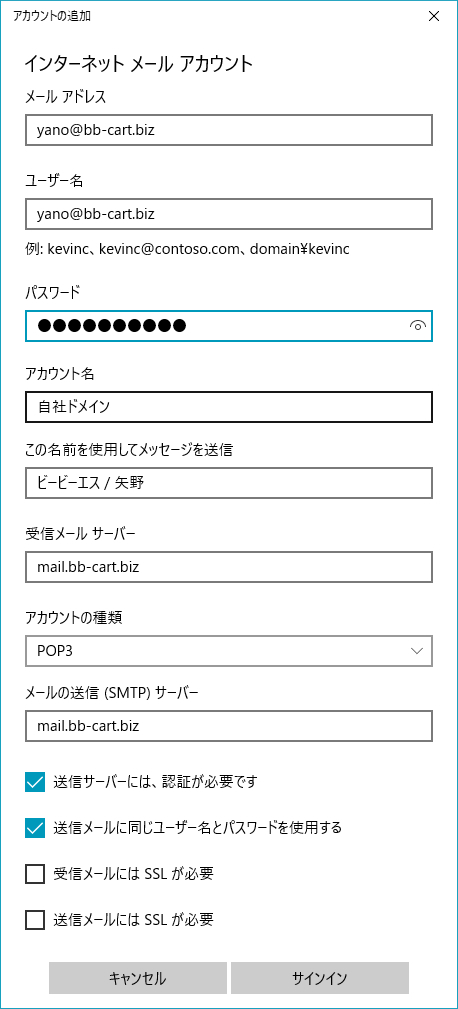
5.ログイン情報の全項目を入力し、「サインイン」ボタンをクリックします。
| メールアドレス | 設定するメールアドレス |
| ユーザー名 | 設定するメールアドレス(フルメールアドレス) |
| パスワード | メールパスワード |
| アカウント名 | この設定の名称 |
| この名前を使用してメッセージを送信 | 相手先に表示される名称 |
| 受信メールサーバー 送信メールサーバー |
ご利用のドメインの最初に「mail.」を付加したものを入力します。 (例)利用ドメイン:bb-cart.biz ↓ メールサーバー :mail.bb-cart.biz |
| アカウントの種類 | POP3 ※IMAPは使用しないで下さい |
| 各チェック項目 | ※SSLはチェックを外します。 |
※下記の設定はサンプルです。↑上記内容で置き換えて下さい。
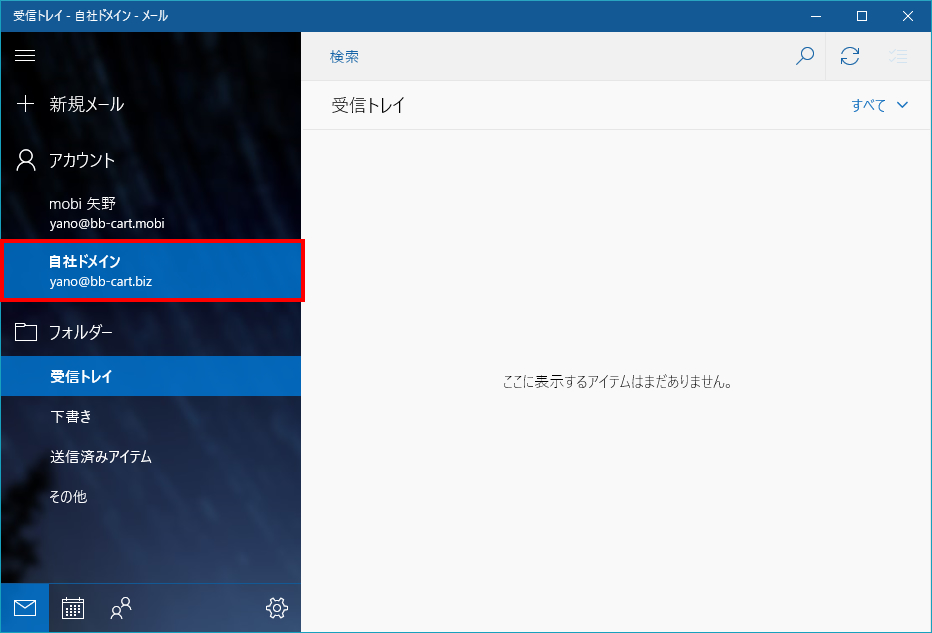
6.「完了」ボタンでウィンドウを閉じます。
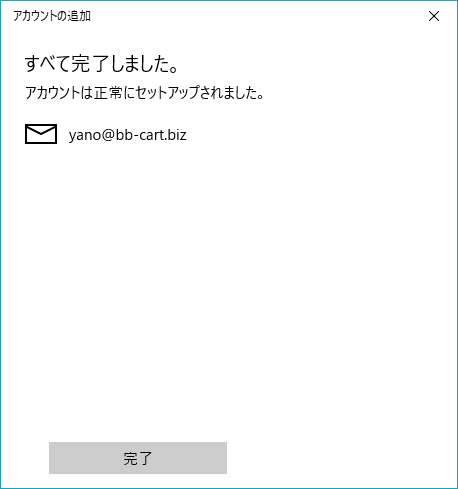
7.新しい設定が追加されていれば終了です。